Hướng dẫn cài đặt và sử dụng Codex cho người dùng phổ thông
Codex là trợ lý AI của OpenAI giúp bạn làm việc với file, tài liệu, website, mã nguồn hoặc dự án trên máy tính. Bạn không cần phải là lập trình viên mới dùng được Codex. Hãy xem Codex như một cộng sự biết đọc nội dung, phân tích vấn đề, đề xuất cách làm và có thể trực tiếp chỉnh sửa file khi bạn cho phép.
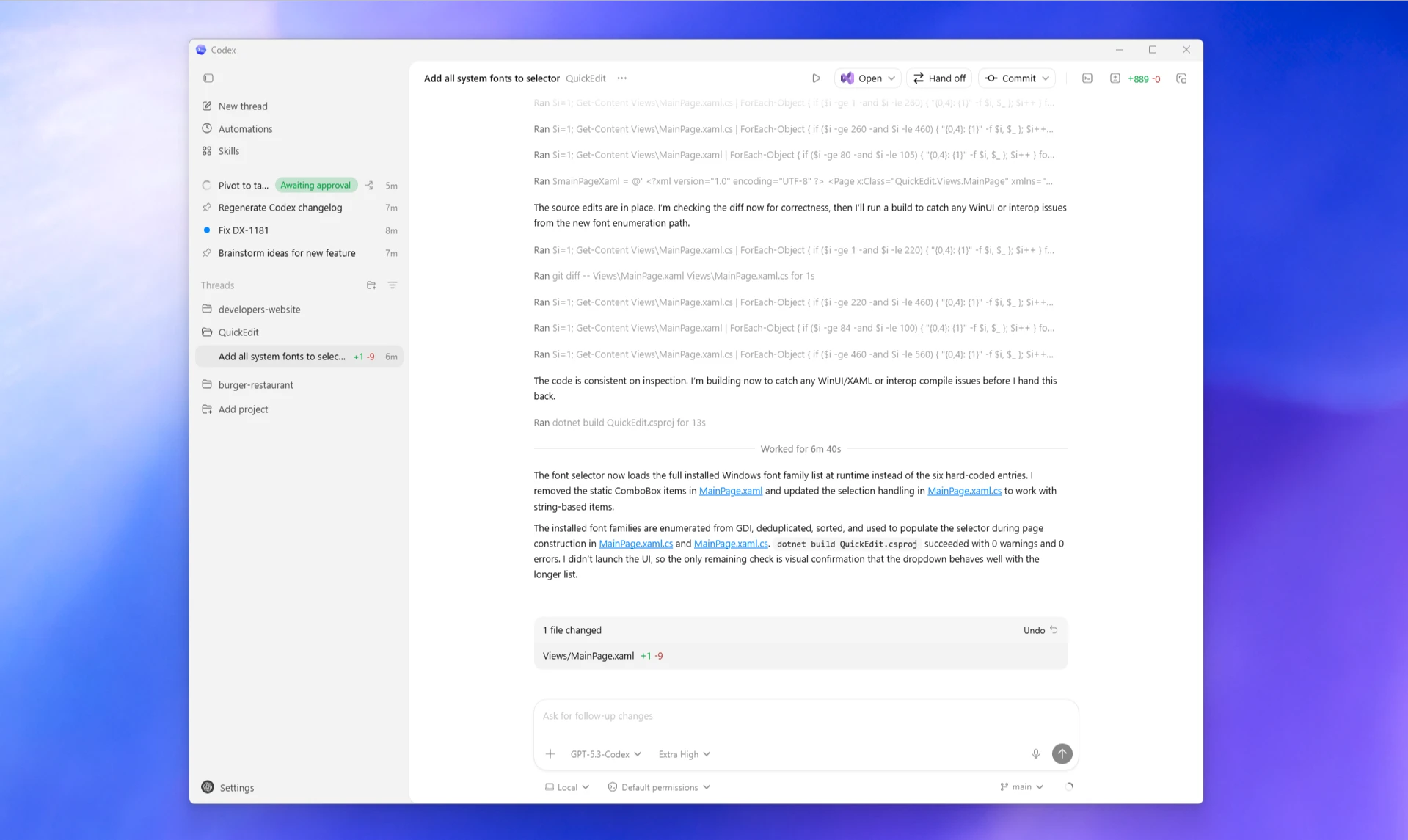
Giao diện Codex app trên Windows
1. Codex là gì?
Codex là một ứng dụng AI có thể hỗ trợ bạn làm việc trên máy tính hoặc trong một thư mục dự án.
Bạn có thể nhờ Codex:
- Đọc và tóm tắt tài liệu.
- Giải thích nội dung khó hiểu.
- Viết hướng dẫn, checklist, kế hoạch, tài liệu nội bộ.
- Chỉnh sửa nội dung website, bài viết, file cấu hình hoặc tài liệu.
- Tìm lỗi trong một dự án website/app.
- Đề xuất cách tổ chức thư mục, tài liệu hoặc quy trình làm việc.
- Tạo file mẫu, bản nháp, báo cáo, bảng kế hoạch.
- Kiểm tra lại thay đổi trước khi bạn sử dụng.
Nếu bạn không biết lập trình, cách dùng đơn giản nhất là dùng Codex app hoặc Codex trong trình duyệt. Không cần bắt đầu bằng terminal hoặc lệnh kỹ thuật.
2. Khi nào nên dùng Codex?
Bạn nên dùng Codex khi có một việc cần AI xử lý dựa trên file hoặc dự án thật, ví dụ:
- “Đọc thư mục này và cho tôi biết nó dùng để làm gì.”
- “Viết lại tài liệu này cho dễ hiểu hơn.”
- “Tạo checklist triển khai website WordPress.”
- “Kiểm tra file này có lỗi chính tả hoặc thiếu ý không.”
- “Tìm trong dự án này chỗ đang cấu hình email.”
- “Tạo một trang hướng dẫn sử dụng cho nhân viên mới.”
- “Soạn nội dung mô tả dịch vụ từ các ghi chú trong thư mục này.”
Không nên dùng Codex để xử lý dữ liệu nhạy cảm nếu bạn chưa hiểu rõ dữ liệu đó sẽ được dùng như thế nào.
3. Các cách dùng Codex
Codex app
Đây là cách dễ dùng nhất cho người dùng bình thường.
Codex app là ứng dụng cài trên máy tính, có giao diện giống một cửa sổ chat. Bạn chọn một thư mục, sau đó hỏi Codex về nội dung trong thư mục đó hoặc yêu cầu Codex chỉnh sửa file.
Phù hợp khi bạn muốn:
- Làm việc với tài liệu, website, project hoặc thư mục trên máy.
- Có giao diện rõ ràng, dễ xem lại cuộc trò chuyện.
- Xem thay đổi trước khi áp dụng.
- Quản lý nhiều việc khác nhau trong các cuộc trò chuyện riêng.
Codex trong trình duyệt
Codex web/cloud phù hợp khi bạn muốn dùng Codex online, đặc biệt nếu bạn làm việc với GitHub hoặc dự án được lưu trên cloud.
Phù hợp khi:
- Bạn muốn giao việc cho Codex chạy nền.
- Bạn không muốn mở máy liên tục trong lúc Codex xử lý.
- Bạn làm việc cùng team và muốn xem kết quả qua pull request hoặc thay đổi được đề xuất.
Trang truy cập Codex web:
Codex trong phần mềm soạn code
Nếu bạn đang dùng VS Code, Cursor, Windsurf hoặc JetBrains, bạn có thể cài Codex extension.
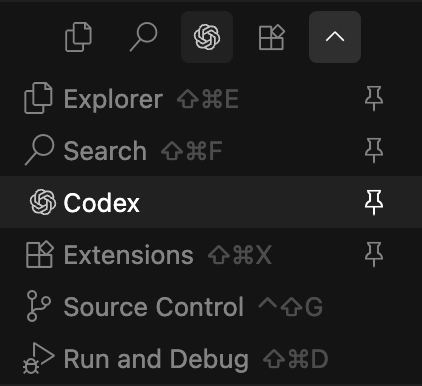
Codex extension trong VS Code sidebar
Cách này phù hợp hơn với người làm website, kỹ thuật hoặc lập trình viên. Nếu bạn chỉ dùng Codex để viết tài liệu, chỉnh nội dung hoặc quản lý file, Codex app thường dễ hơn.
Codex CLI
Codex CLI là cách dùng qua terminal. Cách này dành cho người quen dùng dòng lệnh.
Người dùng phổ thông không cần bắt đầu bằng CLI. Chỉ dùng CLI khi bạn đã quen với terminal hoặc có người kỹ thuật hướng dẫn.
4. Cài đặt Codex app
Tải ứng dụng
Vào trang hướng dẫn chính thức:
Chọn bản phù hợp với máy của bạn:
- Windows.
- macOS Apple Silicon.
- macOS Intel.
Nếu bạn dùng Windows, có thể cài qua Microsoft Store hoặc link tải chính thức trong tài liệu OpenAI.
Mở ứng dụng và đăng nhập
Sau khi cài:
- Mở Codex app.
- Đăng nhập bằng tài khoản ChatGPT hoặc tài khoản OpenAI.
- Làm theo hướng dẫn trên màn hình.
- Nếu hệ điều hành hỏi quyền truy cập thư mục, chỉ cấp quyền cho thư mục bạn muốn Codex làm việc.
Một số tính năng có thể phụ thuộc vào gói ChatGPT hoặc quyền trong workspace của bạn.
5. Bắt đầu sử dụng Codex app
Chọn thư mục làm việc
Khi mở Codex, bạn có thể chọn một thư mục để Codex làm việc.
Ví dụ thư mục có thể là:
- Thư mục chứa tài liệu công ty.
- Thư mục chứa website.
- Thư mục chứa project WordPress.
- Thư mục chứa file báo cáo.
- Thư mục chứa nội dung cần biên tập.
Nên tạo một thư mục riêng cho từng công việc để tránh Codex đọc nhầm hoặc sửa nhầm file không liên quan.
Gửi câu hỏi đầu tiên
Sau khi chọn thư mục, bạn có thể hỏi Codex bằng tiếng Việt tự nhiên.
Ví dụ:
Hãy đọc các file trong thư mục này và tóm tắt nội dung chính cho tôi.
Hoặc:
Trong thư mục này có những tài liệu nào quan trọng? Hãy phân loại theo chủ đề.
Hoặc:
Hãy xem tài liệu này và viết lại cho người mới dễ hiểu hơn.
6. Cách yêu cầu Codex làm việc hiệu quả
Nói rõ mục tiêu
Thay vì viết:
Làm lại tài liệu này.
Nên viết:
Hãy viết lại tài liệu này cho người mới bắt đầu, dùng ngôn ngữ dễ hiểu, chia thành từng bước, có checklist cuối bài.
Nói rõ đối tượng đọc
Ví dụ:
Đối tượng đọc là khách hàng không rành kỹ thuật. Hãy tránh thuật ngữ lập trình và giải thích bằng ví dụ đời thường.
Hoặc:
Đối tượng đọc là nhân viên mới. Hãy viết như tài liệu onboarding nội bộ.
Nói rõ định dạng mong muốn
Ví dụ:
Hãy trình bày thành bài hướng dẫn gồm: giới thiệu, chuẩn bị, các bước thực hiện, lỗi thường gặp và checklist.
Hoặc:
Hãy tạo bảng gồm 3 cột: Việc cần làm, Người phụ trách, Ghi chú.
Yêu cầu Codex hỏi lại nếu chưa rõ
Ví dụ:
Nếu có điểm nào chưa rõ, hãy hỏi lại tôi trước khi chỉnh sửa file.
Câu này rất hữu ích khi bạn không muốn Codex tự suy đoán quá nhiều.
7. Ví dụ prompt dành cho người dùng phổ thông
Tóm tắt tài liệu
Hãy đọc tài liệu này và tóm tắt thành 5 ý chính. Viết bằng tiếng Việt dễ hiểu, tránh thuật ngữ khó.
Viết lại nội dung
Hãy viết lại bài này cho người mới bắt đầu. Giữ ý chính, bổ sung các bước còn thiếu, thêm checklist cuối bài.
Tạo hướng dẫn sử dụng
Dựa trên các ghi chú trong thư mục này, hãy tạo một bài hướng dẫn sử dụng hoàn chỉnh cho người dùng phổ thông.
Kiểm tra nội dung
Hãy kiểm tra tài liệu này xem có phần nào khó hiểu, trùng lặp hoặc thiếu bước quan trọng không. Đề xuất cách chỉnh sửa trước, chưa sửa file.
Chỉnh sửa file
Hãy chỉnh sửa file này theo hướng ngắn gọn, dễ hiểu hơn. Giữ lại các thông tin quan trọng, không xóa phần checklist.
Tạo kế hoạch công việc
Từ nội dung trong thư mục này, hãy tạo kế hoạch triển khai trong 2 tuần, chia theo từng ngày, có việc cần làm và kết quả mong đợi.
Tìm thông tin trong nhiều file
Hãy tìm trong thư mục này các thông tin liên quan đến cấu hình email, sau đó tóm tắt file nào chứa thông tin gì.
Soạn bài đăng hoặc nội dung marketing
Dựa trên tài liệu dịch vụ này, hãy viết một bài giới thiệu dịch vụ cho khách hàng phổ thông, giọng văn chuyên nghiệp, dễ hiểu, có lời kêu gọi liên hệ cuối bài.
8. Làm việc với file: nên và không nên
Nên làm
- Nên tạo bản sao file quan trọng trước khi yêu cầu chỉnh sửa lớn.
- Nên yêu cầu Codex giải thích kế hoạch trước khi sửa.
- Nên xem lại nội dung sau khi Codex chỉnh.
- Nên yêu cầu Codex ghi rõ đã sửa những phần nào.
- Nên làm từng việc nhỏ thay vì giao một yêu cầu quá lớn.
Không nên làm
- Không nên đưa mật khẩu, API key, token hoặc thông tin ngân hàng vào prompt.
- Không nên cho Codex sửa toàn bộ thư mục nếu bạn chưa biết bên trong có gì.
- Không nên áp dụng thay đổi ngay nếu chưa đọc lại.
- Không nên yêu cầu Codex xóa hàng loạt file nếu bạn chưa có bản sao lưu.
- Không nên dùng Codex để xử lý dữ liệu cá nhân nhạy cảm nếu chưa có quy định rõ.
9. Cách kiểm tra kết quả sau khi Codex làm xong
Sau khi Codex hoàn thành, hãy kiểm tra:
- Nội dung có đúng mục tiêu ban đầu không.
- Có bị mất thông tin quan trọng không.
- Văn phong có phù hợp với người đọc không.
- Các bước hướng dẫn có làm theo được không.
- Link, tên file, tên công cụ có đúng không.
- Có thông tin nhạy cảm nào bị đưa vào tài liệu không.
Bạn có thể yêu cầu Codex tự kiểm tra lại:
Hãy kiểm tra lại bài vừa viết theo vai trò người dùng mới. Chỉ ra chỗ nào còn khó hiểu và đề xuất cách sửa.
10. Quy trình sử dụng Codex khuyến nghị
Bước 1: Chuẩn bị thư mục
Tạo một thư mục riêng cho công việc, ví dụ:
Huong-dan-CodexTai-lieu-WordPressNoi-dung-WebsiteKe-hoach-Du-an
Đưa các file liên quan vào thư mục đó.
Bước 2: Nhờ Codex đọc và tóm tắt
Prompt mẫu:
Hãy đọc thư mục này và tóm tắt có những nội dung gì. Chưa chỉnh sửa file.
Bước 3: Yêu cầu Codex lập kế hoạch
Prompt mẫu:
Tôi muốn biến các ghi chú này thành một bài hướng dẫn hoàn chỉnh cho người dùng phổ thông. Hãy đề xuất cấu trúc bài trước, chưa viết lại ngay.
Bước 4: Cho phép viết hoặc chỉnh sửa
Prompt mẫu:
Dựa trên cấu trúc vừa đề xuất, hãy viết lại thành bài hoàn chỉnh. Giữ giọng văn dễ hiểu, có ví dụ và checklist.
Bước 5: Kiểm tra và tinh chỉnh
Prompt mẫu:
Hãy rút gọn bài này khoảng 20%, giữ lại các bước quan trọng và checklist cuối bài.
Hoặc:
Hãy viết lại bài này thân thiện hơn với người không rành kỹ thuật.
11. Các lỗi thường gặp khi mới dùng Codex
Yêu cầu quá chung chung
Ví dụ chưa tốt:
Làm hay hơn.
Nên viết:
Hãy viết lại đoạn này ngắn gọn hơn, dễ hiểu hơn, dùng giọng văn chuyên nghiệp nhưng thân thiện.
Không nói rõ người đọc là ai
Nếu không nói rõ đối tượng đọc, Codex có thể viết quá kỹ thuật hoặc quá đơn giản.
Nên thêm:
Đối tượng đọc là người dùng bình thường, không phải developer.
Không nói rõ có được sửa file hay không
Nếu bạn chỉ muốn góp ý, hãy viết:
Chỉ nhận xét và đề xuất, chưa sửa file.
Nếu muốn Codex sửa trực tiếp:
Hãy chỉnh sửa trực tiếp file này và báo lại các phần đã thay đổi.
Không kiểm tra lại kết quả
Codex có thể giúp làm nhanh hơn, nhưng bạn vẫn nên đọc lại. Đặc biệt với tài liệu dùng cho khách hàng, nội dung pháp lý, tài chính, y tế hoặc thông tin công ty.
12. Checklist cài đặt nhanh
- [ ] Đã có tài khoản ChatGPT hoặc OpenAI.
- [ ] Đã tải Codex app từ nguồn chính thức.
- [ ] Đã đăng nhập thành công.
- [ ] Đã chọn đúng thư mục làm việc.
- [ ] Đã thử prompt đầu tiên: “Hãy đọc thư mục này và tóm tắt nội dung.”
- [ ] Biết cách yêu cầu Codex chỉ góp ý hoặc chỉnh sửa trực tiếp.
- [ ] Biết kiểm tra lại kết quả sau khi Codex làm xong.
- [ ] Không đưa mật khẩu, token hoặc dữ liệu nhạy cảm vào prompt.
- [ ] Có bản sao lưu nếu chỉnh sửa tài liệu quan trọng.
13. Bộ prompt mẫu nên lưu lại
Đọc và tóm tắt
Hãy đọc thư mục này và tóm tắt nội dung chính bằng tiếng Việt dễ hiểu. Chưa chỉnh sửa file.
Viết lại cho dễ hiểu
Hãy viết lại nội dung này cho người dùng phổ thông, không dùng thuật ngữ kỹ thuật nếu không cần thiết. Nếu bắt buộc dùng thuật ngữ, hãy giải thích ngắn gọn.
Tạo checklist
Hãy biến nội dung này thành checklist từng bước để người mới có thể làm theo.
Tạo tài liệu hoàn chỉnh
Hãy tạo một bài hướng dẫn hoàn chỉnh gồm: giới thiệu, cần chuẩn bị gì, các bước thực hiện, lỗi thường gặp, checklist cuối bài.
Kiểm tra trước khi xuất bản
Hãy kiểm tra tài liệu này trước khi xuất bản: nội dung có dễ hiểu không, có thiếu bước nào không, có lỗi chính tả không, có thông tin nào nên làm rõ hơn không.
Viết nội dung cho khách hàng
Hãy viết lại nội dung này cho khách hàng phổ thông, giọng văn chuyên nghiệp, rõ ràng, tạo cảm giác tin cậy và dễ hành động.
14. Cài plugin và làm việc với plugin
Plugin trong Codex là gì?
Plugin là phần mở rộng giúp Codex làm được nhiều việc hơn.
Nếu bình thường Codex chủ yếu làm việc với nội dung bạn đưa vào hoặc thư mục bạn chọn, thì plugin giúp Codex kết nối thêm với các công cụ khác như:
- Notion.
- Gmail.
- Google Drive, Docs, Sheets, Slides.
- Slack.
- GitHub.
- Linear.
- Các công cụ nội bộ hoặc workflow riêng nếu được cấu hình.
Hiểu đơn giản: plugin giống như “bộ kỹ năng và quyền kết nối” để Codex có thể làm việc với một ứng dụng cụ thể.
Ví dụ:
- Cài plugin Notion để Codex tìm, đọc, tạo hoặc cập nhật trang Notion.
- Cài plugin Gmail để Codex hỗ trợ đọc, tóm tắt hoặc soạn email.
- Cài plugin Google Drive để Codex làm việc với tài liệu, bảng tính hoặc slide.
- Cài plugin Slack để Codex tóm tắt trao đổi hoặc soạn phản hồi.
Khi nào cần cài plugin?
Bạn nên cài plugin khi muốn Codex làm việc trực tiếp với một dịch vụ bên ngoài.
Ví dụ, nếu bạn muốn:
- “Tạo bài hướng dẫn này vào Notion.”
- “Tìm tài liệu trong Google Drive rồi tóm tắt.”
- “Soạn email trả lời khách hàng trong Gmail.”
- “Tóm tắt các tin nhắn Slack hôm nay.”
- “Tạo task từ nội dung cuộc họp.”
Nếu chỉ cần Codex đọc file trong máy hoặc viết nội dung trong khung chat, bạn có thể chưa cần plugin.
Cách cài plugin trong Codex app
Trong Codex app:
- Mở mục
Plugins. - Tìm plugin bạn cần, ví dụ
Notion,Gmail,Google Drive,Slack. - Mở trang chi tiết plugin.
- Bấm nút cài đặt, thường là dấu
+,InstallhoặcAdd to Codex. - Nếu plugin cần đăng nhập tài khoản bên ngoài, hãy làm theo hướng dẫn trên màn hình.
- Sau khi cài xong, mở một cuộc trò chuyện mới và yêu cầu Codex dùng plugin đó.
Ví dụ prompt:
Hãy dùng Notion để tìm trang có tiêu đề “Hướng dẫn sử dụng Codex”.
Hoặc:
Hãy tạo một trang mới trong Notion từ nội dung sau, trình bày thành bài hướng dẫn dễ hiểu.
Cách gọi đúng plugin khi làm việc
Có hai cách phổ biến.
Cách 1: Nói tự nhiên trong yêu cầu:
Hãy tìm trong Notion các bài viết liên quan đến WordPress và tóm tắt cho tôi.
Cách 2: Chỉ rõ plugin muốn dùng:
Dùng plugin Notion để tạo một trang mới tên “Checklist triển khai website”.
Nếu Codex app hỗ trợ gọi plugin bằng ký tự @, bạn có thể gõ @ rồi chọn plugin hoặc kỹ năng tương ứng. Cách này hữu ích khi bạn muốn chắc chắn Codex dùng đúng công cụ.
Ví dụ làm việc với plugin Notion
Tìm trang trong Notion:
Dùng Notion tìm giúp tôi bài viết có tiêu đề “Tạo Website bằng WordPress”.
Tóm tắt nội dung Notion:
Hãy đọc trang Notion này và tóm tắt thành các ý chính cho người mới.
Tạo trang mới:
Hãy tạo một trang Notion mới tên “Quy trình sử dụng Codex cho nhân viên”, nội dung gồm giới thiệu, các bước dùng, lưu ý an toàn và checklist.
Cập nhật trang có sẵn:
Hãy cập nhật trang Notion “Hướng dẫn cài đặt và sử dụng Codex”, thêm phần cài plugin và làm việc với plugin. Viết cho người dùng phổ thông.
Tạo checklist:
Hãy tạo checklist trong Notion từ nội dung sau, chia thành các bước dễ làm theo.
Ví dụ làm việc với plugin Google Drive
Tìm tài liệu:
Dùng Google Drive tìm các tài liệu liên quan đến kế hoạch marketing tháng này.
Tóm tắt file:
Hãy đọc tài liệu Google Docs này và tóm tắt thành 10 ý chính.
Tạo nội dung mới:
Dựa trên các ghi chú trong Google Drive, hãy soạn một bản kế hoạch triển khai ngắn gọn cho team.
Ví dụ làm việc với plugin Gmail
Soạn email:
Dùng Gmail soạn email trả lời khách hàng, giọng văn lịch sự, xác nhận đã nhận yêu cầu và hẹn phản hồi trong 24 giờ.
Tóm tắt email:
Tóm tắt các email chưa đọc hôm nay, chia theo mức độ ưu tiên.
Lưu ý: với email, nên đọc kỹ nội dung trước khi gửi. Không nên để AI tự gửi email quan trọng nếu bạn chưa kiểm tra.
Quyền truy cập và an toàn khi dùng plugin
Khi cài plugin, bạn có thể cần cấp quyền cho Codex truy cập một dịch vụ bên ngoài. Hãy chú ý:
- Chỉ cài plugin từ nguồn đáng tin cậy.
- Chỉ cấp quyền cho tài khoản và dữ liệu cần thiết.
- Đọc kỹ màn hình xác nhận quyền truy cập.
- Không yêu cầu Codex xử lý dữ liệu nhạy cảm nếu chưa có quy định rõ.
- Với email, tài liệu khách hàng, dữ liệu tài chính hoặc thông tin nội bộ, luôn kiểm tra lại trước khi chia sẻ hoặc gửi đi.
Cài plugin không có nghĩa là Codex được tự do làm mọi thứ. Các thiết lập phê duyệt và quyền truy cập vẫn có tác dụng. Một số plugin sẽ yêu cầu bạn đăng nhập hoặc xác nhận thêm trong lần đầu sử dụng.
Cách gỡ hoặc tắt plugin
Nếu không còn dùng plugin:
- Mở lại mục
Pluginstrong Codex app. - Chọn plugin đã cài.
- Chọn
Uninstall,Removehoặc tùy chọn tương đương.
Nếu plugin có kết nối với ứng dụng bên ngoài, ví dụ Gmail hoặc Notion, bạn cũng nên kiểm tra lại phần quản lý ứng dụng đã kết nối trong tài khoản đó để thu hồi quyền nếu không còn sử dụng.
Prompt mẫu khi dùng plugin
Tìm kiếm:
Dùng [tên plugin] để tìm tài liệu liên quan đến [chủ đề], sau đó tóm tắt ngắn gọn cho tôi.
Tạo nội dung:
Dùng [tên plugin] để tạo một trang mới tên [tên trang], nội dung gồm [các phần cần có]. Viết cho người dùng phổ thông.
Cập nhật nội dung:
Dùng [tên plugin] để cập nhật trang [tên trang], thêm phần [nội dung cần thêm], giữ giọng văn dễ hiểu.
Kiểm tra trước khi thay đổi:
Dùng [tên plugin] để đọc nội dung trước, sau đó đề xuất cách chỉnh sửa. Chưa cập nhật gì cho đến khi tôi đồng ý.
Tài liệu tham khảo chính thức
- Codex Quickstart: https://developers.openai.com/codex/quickstart
- Codex app: https://developers.openai.com/codex/app
- Codex IDE extension: https://developers.openai.com/codex/ide
- Codex web/cloud: https://developers.openai.com/codex/cloud
- Codex plugins: https://developers.openai.com/codex/plugins
- Codex use cases: https://developers.openai.com/codex/use-cases